jueves, 28 de noviembre de 2013

MANTENIMIENTO A HARDWARE

MANTENIMIENTO A HARDWARE 


Existen varios tipos de mantenimiento, uno de ellos es el mantenimiento correctivo de un PC. El mantenimiento correctivo puede ser de varias maneras, ya sea planeado y no planeado o de emergencia.
El mantenimiento correctivo no planeado:

Es cuando se corrigen las fallas o averías que se presentan en nuestro equipo, como su nombre lo dice estas fallas se presentan de manera no planificada. Esta manera de mantener nuestro equipo impide darnos cuenta de las causas que originaron dicha falla, ya no sabremos la falla se origino porque el usuario desconoce el manejo de este, o igual por el mal trato que se le ha dado.

Mantenimiento correctivo programado:

Al igual que el anterior, corrige la falla y actúa muchas veces ante un hecho cierto. La diferencia con el de emergencia, es que no existe el grado de apremio del anterior, sino que los trabajos pueden ser programados para ser realizados en un futuro normalmente próximo, sin interferir con las tareas de producción.

Mantenimiento correctivo de emergencia:

Tanto este tipo de servicio, cuanto el correctivo programado, actúan sobre hechos ciertos y el mantenimiento consistirá en reparar la falla.El correctivo de emergencia deberá actuar lo más rápidamente posible con el objetivo de evitar costos y daños materiales y/o humanos mayores.

El manteamiento o servicio correctivo se realizan para solucionar fallas operativas de hardware, ya sea en el cambio o instalación de los componentes.
Este servicio tiene una duración de 3 a 5 horas aproximadamente.
En las cuales se llevan a cabo diversos chequeos.

1. Si la PC se reinicia a cada rato o se cuelga

-Verificar el funcionamiento de cooler microprocesador:
-Tambien es posible que esto se deba a que cuando desarmamos la PC muchas veces forzamos los cables, por eso es necesario checar que ninguno de los cablecitos se encuentre roto o pelado.

2. Algunos juegos no funcionan con la placa de video integrada:

-Incompatibilidad entre chipset o fabricante y el juego el programa deseado
-No es compatible con plataorma. posible solucion: es necesario agregar una placa de video con mejor perfomance.

3.El modem no funciona:

Despues de una tormena electrica es posible que se queme el modem, no es confiable el diagnostico de windows sobre los modems instalados.

4. Encontrar el nuevo hardware:

Primero consulta el manual para verificar que el dispositivo este correctamente instalado.

Si esta bien instalado haz clic en MI PC / PROPIEDADES/ ADMINISTRADOR DE DISPOSITIVOS. encuentra el dispositivo que tiene el problema. si se levanta la bandera, utilice PROPIEDADES para ver cual es el problema, si no se soluciona haz clic en QUITAR y renicie el equipo.

5. Disco duro:

Tan pronto como la pC se encienda, debemos escuchar como gira el motor del disco duro y el sonido de la cabeza lectora moviendose. si la pC de enrgiza pero el disco duro no da señakes de vida, tememos que asegurarnos de que esta bien conectado el conector de corriente al disco duro trata con otro conector aun si tienes que desconectar otra unidad. en este caso lo mas probable es que la fuente este defectusosa.

6. Falla, la PC o no detecta el sistea operativo:

Verifique el bios detecte el disco duro de su PC.

7 .El equipo falla y no reproduce el video:

Verifique que el cable de alimentacion de AC (cable A) y el monitor este ensendido. trate de ubicar que el cable del monitor usted sepa que esta bueno. si con el cable A el monitor no ensiende y con el cable B el monitor ensiende, entonces el cable A probablemente esta abierto por dentro, entonces tendremos que reemplazar al cable

8. De plano la PC no enciende :

A veces tambien lo mas comun en estos casos es que sea un problema desde la BIOS, entonces tendremos que reiniciar la PC.


Ventajas:

Confiablidad, los equipos operan en mejores condiciones de seguridad, ya que se conoce su estado, y sus condiciones de funcionamiento.
Disminusion del tiempo muerto, tiempo de parada de equipos.
Mayor duracion de los equipos e instlaciones.
Uniformidad en la carga de trabajo para el personal del matenimiento debido a una programacion de actividades.
Menor costo de reparaciones.


Desventajas:

El mantenimiento correctivo tiene las siguientes consecuencias al realizárselo:

Es muy probable que se originen alunas fallas al momento de la ejecucion, lo que ocaciona que las este sea mas tardado.

El precio puede ser muy costoso, lo cual podria afectar a la hora de comprar los repuestos de recursos en el momento que se necesiten.


Mantenimiento a Software

MANTENIMIENTO DE SOFTWARE

El mantenimiento de software es una de las actividades mas comunes y es el proceso de mejora y optimización del software es decir revisión del programa, así como también corrección de lodefectos.
Esto implica varios cambios en el software en orden de corregir posibles defectos que se presenten, así como también dependencias encontradas durante su uso.
En este tipo de mantenimiento se contempla la búsqueda por virus, la configuración de algún dispositivo (drivers), la revisión del sistema operativo y todo lo referente en cuanto al buen funcionamiento optimo de la computadora.
Es muy importante saber cuando es el momento en el que nuestra computadora requiere de dichos mantenimientos. Para ello debemos tomar en cuenta los siguientes puntos.
  • - Cuando se desea dar un respaldo de la información.
  • - Cuando el equipo opera con demasiada lentitud.
  • - Cuando se han instalado programas no deseados.
  • - Cuando el equipo se apaga o reinicia sin solicitarlo.

La característica principal de este tipo de Mantenimiento es la de inspeccionar los equipos y detectar las fallas en su fase inicial, y corregirlas en el momento oportuno.
Conceptos basicos:
-Borrar el cache de Internet Explorer
-Desinstalar aplicaciones que no se esten utilizando.
-Realizar desfragmentaciones periodicas
-Colocar en CD,DVD o cualquier otra forma de respaldo, archivos personales que tengan mas de dos meses sin utilizarse.

1.Actualizacion de antivirus

Podemos comenzar por buscar y eliminar los virus informaticos con un buen antivirus. Los antivirus son programas cuya funcion es detectar y eliminar virus informaticos u otros programas maliciosos.
Es importante actualizar periódicamente estos antivirus con el fin de evitar que entren nuevos virus. Los antivirus tienen un componente que se carga en memoria y permanece en esta para asi, verificar todos los archivos abiertos, creados, modificados y ejecutados en tiempo real.

2.Depuracion

La depuración consiste en eliminar archivos que usted ya no use o no le sirvan con el fin de despejar de su disco duro los archivos que no use pero que podrian ser de utilidad en algun momentoa futuro. Dicho en otras palabras depurar se refiere a librar espacio en el disco duro, que con frecuencia es un proceso que necesita de paciencia y organización. Pero es indispensable si queremos que nuestro equipo sea eficiente.
Los motivos para llevar a cabo una depuración, serian prácticamente cuando al navegar por Internet y realizar, las funciones tipicas en un PC comenzamos a notar que el disco empieza a llenarse facilmente y los accesos a otros archivos son mas tardados de lo normal.

3.Fragmentacion

Cuando se guardan archivos o programas en el disco duro toda la información concerniente a este archivo se escribe secuencialemte, es decir, una pieza atrás de la otra. Al guardar un segundo archivo este se escribira a continuación del primero. Sin embargo cuando se elimina un archivo, se produce un espacio vacio en el disco.
Existen dos tipos de fragmentacion:

Fragmentacion interna: Los sistemas de archivos organizan los discos duros en bloques. Este tamaño varia según el sistema de archivos y el tamaño total de la partición. Por eso se sugiere no disponer de un gran tamaño de partición en los discos nuevos donde la capacidad es muy importante.

Fragmentacion externa: En la memoria del sistema, se produce cuando los procesos asignados han ocupado posiciones no contiguas de memoria dejando demasiados bloques libres de pequeño tamaño, en los que no caben nuevos.

4.Desfragmentacion

Es el proceso mediante el cual se acomodan los archivos de un disco de tal manera que cada uno quede en un area cntigua y sin espacios sin usar entre ellos. Al irse escribiendo y borrando archivos continuamente en el disco duro,estos tienden a no quedar en areas contiguas asi, un archivo puede quedar partido, en muchas partes a lo largo del disco, es cuando decimos que un archivo esta fragmentado.

5.Errores en disco

Un error en disco es cando algun volumen o archivo se encuentre dañado causando un erros en la lectura o ejecución del mismo.
Windows cuenta cn una herramienta para detectar y solucionar dichos errores, esta herramienta se llama Chkdsk la cual es una herramienta de linea de comandos que comprueba si existen problemas en los volumenes. Esta herramienta se puede ejecutar desde Mi PC o Explorador de Windows. Otra herramienta para detectar dichos errores, tambien puede ser el ScanDisk.
Para llevar a cabo la ejecución de Chkdsk
Haga doble clic en Mi PC, y a continuación clic con el boton secundario del Mouse en la unidad del disco duro que desea comprobar.
En Comprobacion de errores, haga cloc en Comprobar ahora, a continuación aparecera cuadro de dialogo que muestra las opciones de Comprobacion de disco.
- PPara ejecutar Shkdsk en modo de solo lectura haga clic en Iniciar.
- PPara reparar los errores sin buscar los sectores defectuosos seleccine la casilla de verificación Reparar automáticamente errores en el sistema de archivos, y a continuación haga clic en Iniciar.
- PPara reparar los errores, localizar las secciones defectuosas y recuperar la información legible, seleccione la casilla de verificación Examinar e intentar recuperar los sectores defectuosos y a continuación haga clic en Iniciar.
Si la computadora tiene mas de 2 años que se le instalo el Sistema Operativo, le recomiendo que haga un Back Up de todos los archivos importantes para el usuario y formatee el Disco Duros completo, no rápido, e instale de nuevo todos los programas. Vera una mejoría rápida.

Ventajas del Mantenimiento Preventivo:

- Confiabilidad, los equipos operan en mejores condiciones de seguridad, ya que se conoce su estado, y sus condiciones de funcionamiento.
- Disminución del tiempo muerto, tiempo de parada de equipos/máquinas
- Mayor duración, de los equipos e instalaciones.
- Disminución de existencias en Almacén y, por lo tanto sus costos, puesto que se ajustan los repuestos de mayor y menor consumo.
- Uniformidad en la carga de trabajo para el personal de Mantenimiento debido a una programación de actividades.
- Menor costo de las reparaciones.

Desventajas del Mantenimiento Preventivo:

Aunque el mantenimiento preventivo es considerado valioso para las organizaciones, existen una serie de riesgos como fallos de la maquinaria o errores humanos a la hora de realizar estos procesos de mantenimiento. 


SISTEMA OPERATIVO

SISTEMA OPERATIVO

Un sistema operativo (SO, frecuentemente OS, del inglés Operating System) es un programa o conjunto de programas que en un sistema informático gestiona los recursos de hardware y provee servicios a los programas de aplicación, ejecutándose en modo privilegiado respecto de los restantes y anteriores próximos y viceversa.2
Nótese que es un error común muy extendido denominar al conjunto completo de herramientas sistema operativo, es decir, la inclusión en el mismo término de programas como el explorador de ficheros, el navegador web y todo tipo de herramientas que permiten la interacción con el sistema operativo, también llamado núcleo o kernel. Esta identidad entre kernel y sistema operativo es solo cierta si el núcleo es monolítico. Otro ejemplo para comprender esta diferencia se encuentra en la plataforma Amiga, donde el entorno gráfico de usuario se distribuía por separado, de modo que, también podía reemplazarse por otro, como era el caso de directory Opus o incluso manejarlo arrancando con unalínea de comandos y el sistema gráfico. De este modo, al arrancar un Amiga, comenzaba a funcionar con el propio sistema operativo que llevaba incluido en una ROM, por lo que era cuestión del usuario decidir si necesitaba un entorno gráfico para manejar el sistema operativo o simplemente otra aplicación. Uno de los más prominentes ejemplos de esta diferencia, es el núcleo Linux, usado en las llamadas distribuciones Linux, ya que al estar también basadas en Unix, proporcionan un sistema de funcionamiento similar. Este error de precisión, se debe a la modernización de la informática llevada a cabo a finales de los 80, cuando la filosofía de estructura básica de funcionamiento de los grandes computadores se rediseñó a fin de llevarla a los hogares y facilitar su uso, cambiando el concepto de computador multiusuario, (muchos usuarios al mismo tiempo) por un sistema monousuario (únicamente un usuario al mismo tiempo) más sencillo de gestionar. (Véase AmigaOS, beOS o MacOS como los pioneros de dicha modernización, cuando los Amiga fueron bautizados con el sobrenombre de Video Toasters por su capacidad para la Edición de vídeoen entorno multitarea round robin, con gestión de miles de colores e interfaces intuitivos para diseño en 3D.
Uno de los propósitos del sistema operativo que gestiona el núcleo intermediarioconsiste en gestionar los recursos de localización y protección de acceso del hardware, hecho que alivia a los programadores de aplicaciones de tener que tratar con estos detalles. La mayoría de aparatos electrónicos que utilizan microprocesadores para funcionar, llevan incorporado un sistema operativo (teléfonos móviles, reproductores de DVD, computadoras, radios, enrutadores, etc.). En cuyo caso, son manejados mediante una Interfaz Gráfica de Usuario, un gestor de ventanas o un entorno de escritorio, si es un celular, mediante una consola o control remoto si es un DVD y, mediante una línea de comandos o navegador web si es un enrutador.
File:Operating system placement-es.svg

INSTALACIÓN DE SISTEMA OPERATIVO

INSTALACIÓN SISTEMA OPERATIVO

Procedimiento de instalación del sistema operativo

  1. Asegúrese de que ha completado todos los requisitos que se detallan en los Requisitos de la instalación.
  2. Apague y vuelva a encender la estación de trabajo.
    Empieza el proceso POST del BIOS.
  3. Pulse F8 cuando aparezca el indicador Press F8 for BBS POPUP (Pulse F8 para BBS POPUP) en la pantalla BIOS POST (POST del BIOS) (véase la Figura 5–1).
    El menú BBS POPUP le permite seleccionar un dispositivo de inicio.
    Figura 5–1 Ejemplo de indicador F8 BBS POPUP

    Gráfico que muestra el indicador F8 BBS POPUP durante el inicio.
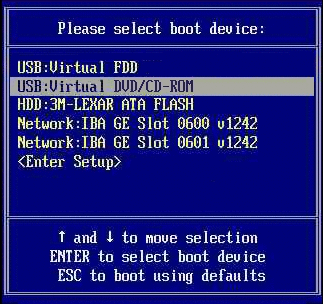
  4. Cuando se ha completado el POST del BIOS, aparece el menú Boot Device (Dispositivo de inicio) (véase la Figura 5–2). Ahora puede insertar el CD de medios de Windows en la unidad de DVD del servidor.
    Figura 5–2 Ejemplo del menú del dispositivo de inicio

    Gráfico que muestra cómo se selecciona la unidad de CD/DVD desde el menú del dispositivo de inicio.
  5. Seleccione la unidad de DVD/CD-ROM o la imagen del CD desde el menú del dispositivo de inicio y pulse Intro.
    Si aparece el mensaje Press any key to boot from CD (Pulse cualquier tecla para iniciar el sistema desde el CD), pulse cualquier letra.
    Se iniciará el asistente de instalación de Windows.
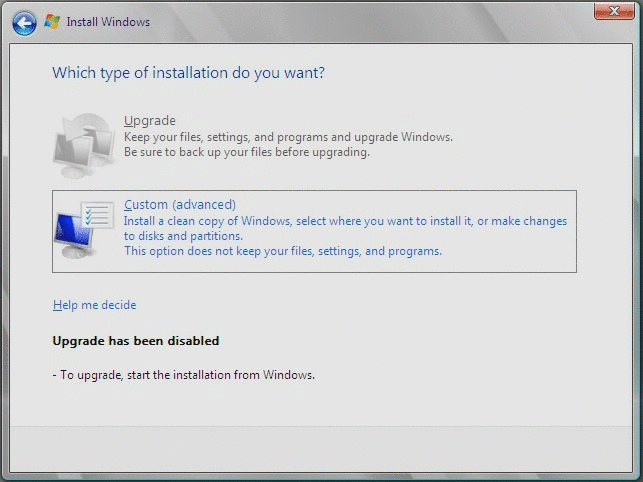
  6. Siga las indicaciones del asistente hasta que aparezca la página sobre el tipo de instalación (véase la Figura 5–3), y seleccione Custom (advanced) (Personalizada - avanzada).
    Figura 5–3 Página de selección del tipo de instalación

    Gráficos que muestran la página de selección del tipo de instalación de Windows
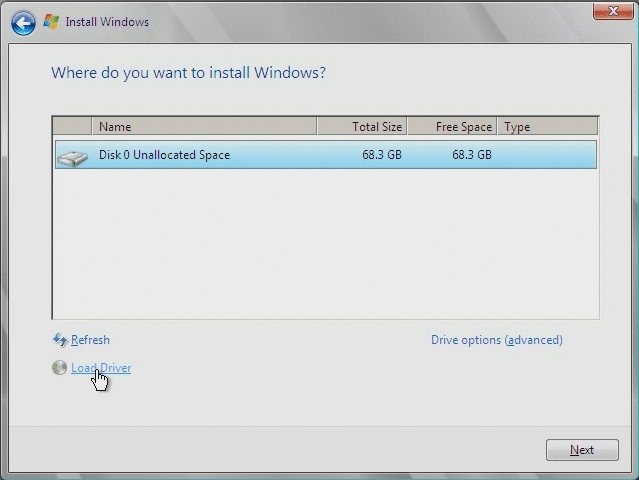
  7. Cuando se le pregunte dónde quiere instalar el sistema operativo Windows, haga clic en la opción Load Driver (Cargar controlador) tal como se muestra en la Figura 5–4.
    Figura 5–4 Ejemplo de la página que le pregunta dónde se debe instalar Windows

    Gráfico con la página de instalación de Windows.

    Aparece la página de carga del controlador.
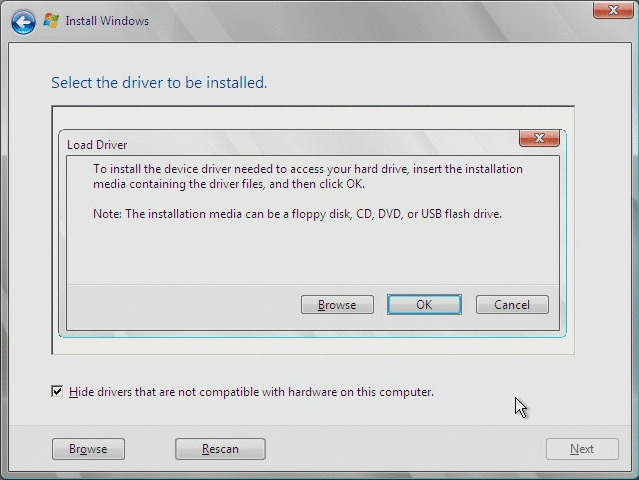
  8. En la página de carga del controlador (véase la Figura 5–5), haga clic en OK.
    Asegúrese de que la estación de trabajo pueda acceder a los controladores de almacenamiento masivo desde los medios de controladores de almacenamiento masivo que ha creado (disquete, disco USB flash o CD/DVD).
    Figura 5–5 Explorar los medios de controladores

    Gráficos que muestran la página de exploración de los medios de controladores
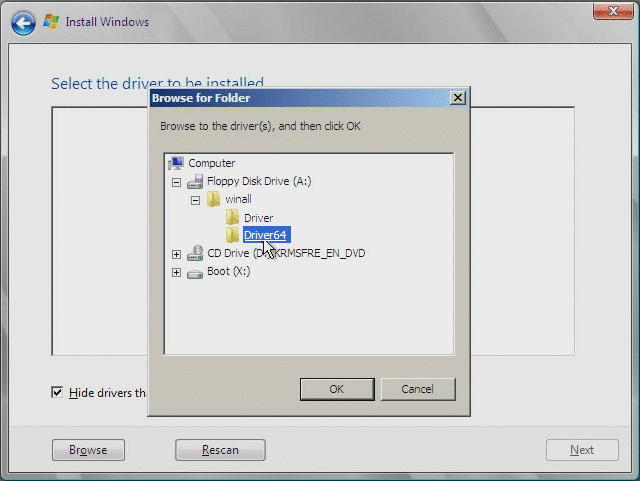
  9. Haga clic sobre el botón Browse (Explorar) y navegue hasta la carpeta de los medios de controladores (véase la Figura 5–6).
    Figura 5–6 Ejemplo de la pantalla Browse for Folder (Buscar carpeta)

    Gráfico que muestra la pantalla Browse for Folder (Buscar carpeta).
  10. Seleccione el controlador de almacenamiento masivo adecuado (la versión de 32 o 64 bits) y haga clic en OK:
    • Controlador Intel ICH10 SATA AHCI para SATA.
    • Controlador Intel ICH10 SATA RAID para RAID.
    • Adaptador LSI, serie SAS 3000, 4 puertos con 1064E para HBA de Sun StorageTek opcional.
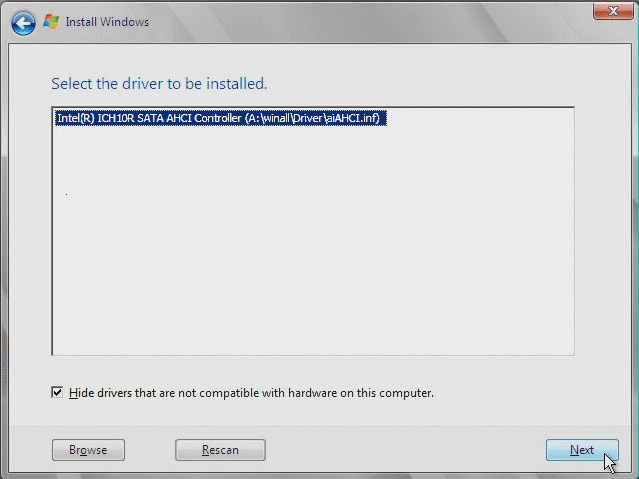
    Aparece la página de selección de controladores con el controlador seleccionado (véase la Figura 5–7).
  11. Confirme que se ha seleccionado la unidad correcta y haga clic en Next (Siguiente).
    Figura 5–7 Ejemplo de la página del controlador seleccionado

    Gráfico que muestra la página del controlador seleccionado de Windows.

    Aparece la página en la que se pregunta dónde desea instalar el sistema operativo Windows.
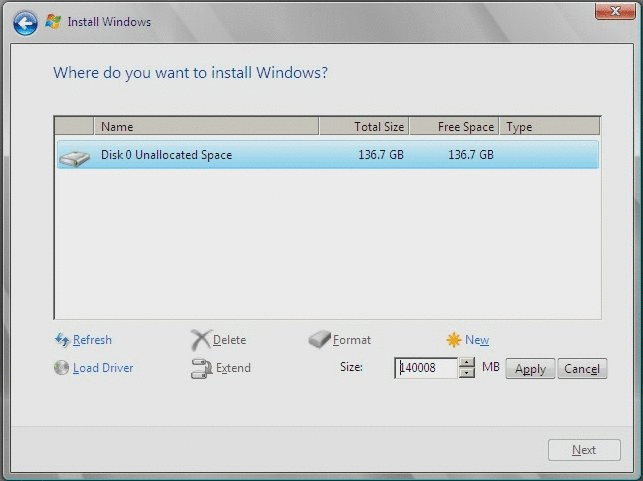
  12. En la página en la que se pregunta dónde desea instalar Windows (véase la Figura 5–8), elija una de las opciones siguientes:
    • Si no desea reemplazar la información de partición predeterminada de Windows, haga clic en Next (Siguiente) y vaya al Paso 14.
    • En el caso de que sí desee reemplazar la información de partición predeterminada de Windows, haga clic en la opción Driver Options (advanced) (Opciones de controlador - avanzadas) y continúe con el siguiente paso.

      Precaución – Precaución –Si formatea o vuelve a particionar una partición preexistente se destruirán todos los datos de la partición.

  13. En la página en la que se pregunta dónde desea instalar Windows con opciones de controladores (véase la Figura 5–8), haga lo siguiente:
    Figura 5–8 Alteración de la información de partición

    Gráfico que muestra la página de alteración de la información de partición de Windows.

    1. Haga clic en Delete (Borrar) para borrar la partición existente.
    2. Haga clic en New (Nueva) para crear la partición nueva.
    3. Cambie las opciones de tamaño en función de sus necesidades y haga clic en Apply (Aplicar).
    4. Haga clic en Next (Siguiente).
  14. Empieza la instalación de Windows.
    El sistema se reiniciará varias veces durante el proceso de instalación.
  15. Cuando la instalación de Windows se haya completado, Windows se iniciará y le indicará que cambie la contraseña de usuario. Haga clic en OK y configure la cuenta de inicio de sesión del usuario.
    Cuando haya creado la cuenta inicial del usuario, aparecerá el escritorio de Windows Vista Ultimate.

SOPORTE TÉCNICO

SOPORTE TÉCNICO

El soporte técnico es un rango de servicios que proporcionan asistencia con el hardware o software de una computadora, o algún otro dispositivo electrónico o mecánico. En general los servicios de soporte técnico tratan de ayudar al usuario a resolver determinados problemas con algún producto en vez de entrenar o personalizar. En general, el servicio de soporte técnico sirve para ayudar a resolver los problemas que puedan presentárseles a los usuarios, mientras hacen uso de servicios, programas o dispositivos.


TIPOS DE DESFRAGMENTADORES

TIPOS DE DESFRAGMENTADORES

AMS FAST Defrag

Es capaz de liberar y optimizar la memoria RAM y el fichero swap en sólo unos segundos. Tras una sencilla instalación; un par de clics bastarán para ejecutarlo, liberar memoria y mejorar así la velocidad y rendimiento de tu sistema. Es rápido y apenas ocupa recursos de sistema.
Aslogics disk defrag
Optimiza el sistema de archivos 
Consolida el espacio libre 
Puede desfragmentar automáticamente 
Proporciona flexibilidad planificador 
Puede desfragmentar un único archivo o carpeta 
Soporta multi-terabyte volúmenes.

Power defragmenter gui

Power Defragmenter GUI es una interfaz de usuario para el desfragmentador Contig. Te proporciona una forma visual y práctica de manejarlo.Para utilizarlos, simplemente colócalos en la misma carpeta y haz doble clic sobre "Power Defragmenter GUI.exe ", se iniciará entonces una interfaz en la que paso a paso podrás seleccionar qué tipo de desfragmentación quieres llevar a cabo. De este modo, seleccionarás si quieres desfragmentar un archivo, varias carpetas, un disco duro entero o realizar el modo de desfragmentación PowerMode.


MyDefrag 4.3.1 (antes JkDefrag)

es un programa gratuito (concretamente de código abierto) para poner en orden tu disco duro. Según el autor, MyDefrag es más rápido y consigue una mejor optimización del disco que la aplicación de Microsoft que acompaña al sistema operativo.

Page defrag

Es un programa, desarrollado por Sysinternals (ahora distribuido por Microsoft), para Microsoft Windows que corre en el arranque de Windows para defragmentar el archivo de paginación de la memoria virtual y los archivos del registro.